

使用指南设置中心
设置中心
朗读与播放、音效、外观、界面显示、沉浸听写、答题规则、快捷键七类设置,以及哪些只对单词或句子生效。
左侧「工具 - 设置中心」。练习过程中也能直接打开设置弹窗,改完立刻生效,不用退出重进。
设置一共七栏。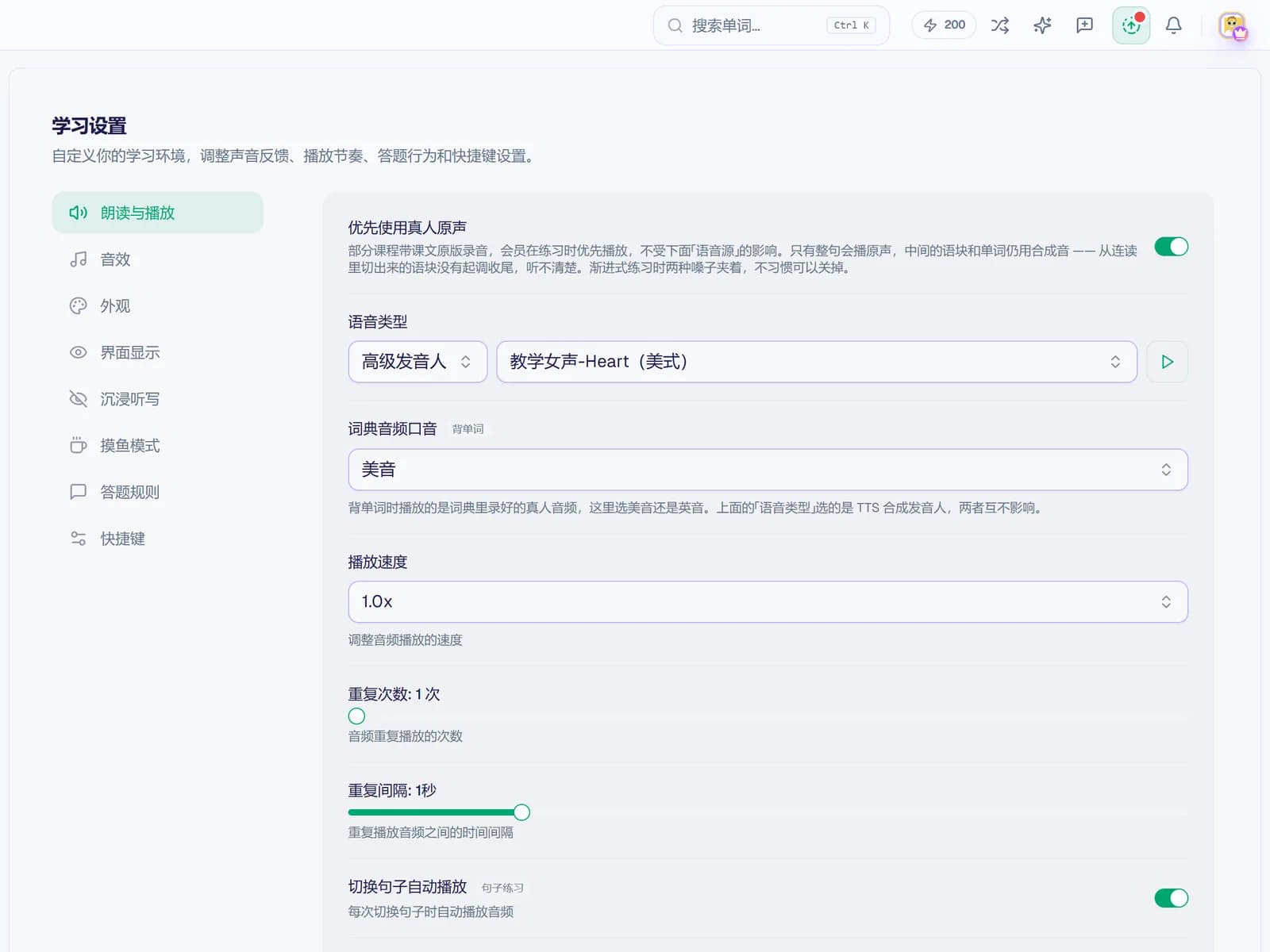
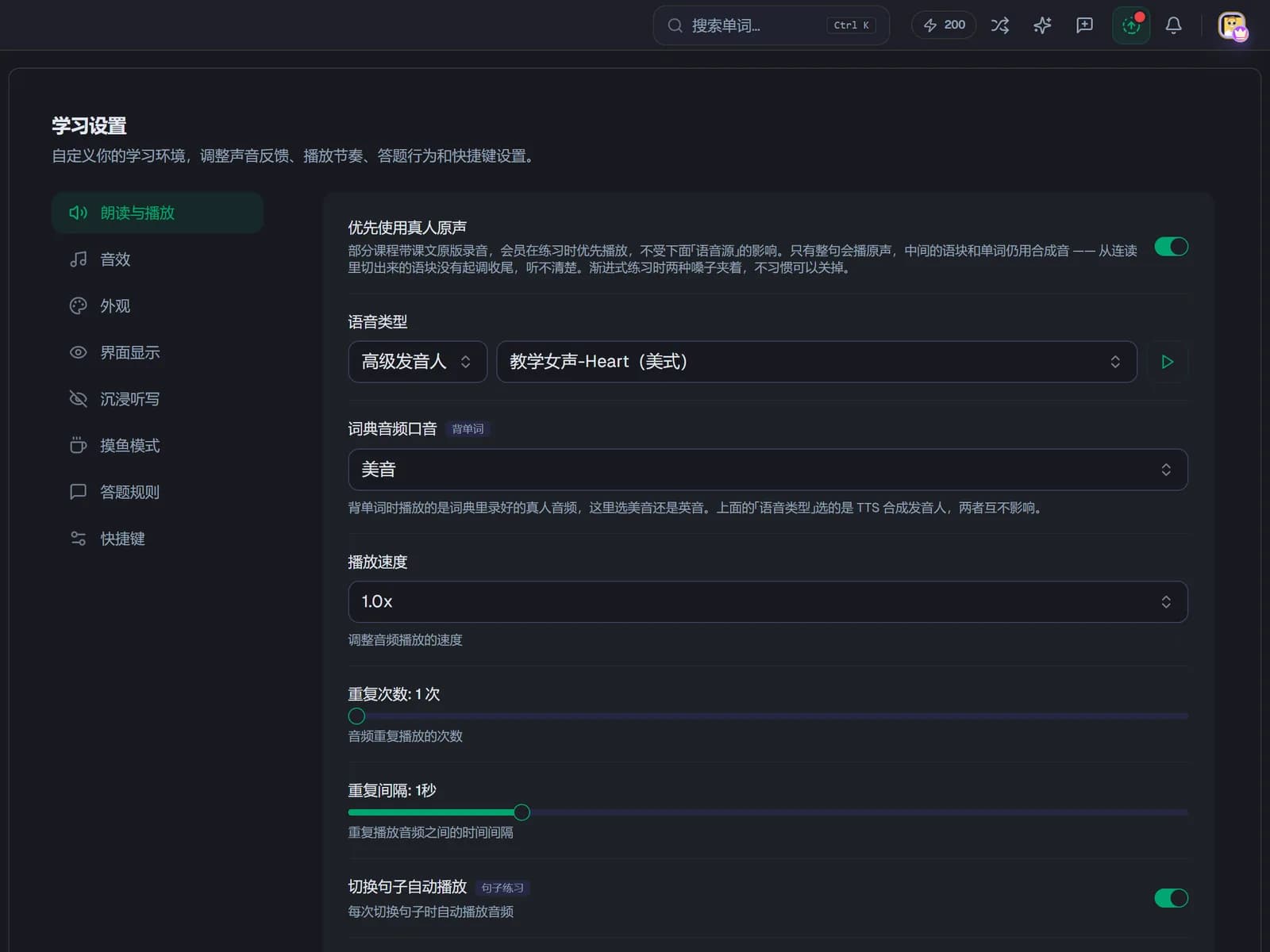
**看设置项之前先记住一件事:句子练习和背单词是两个模块,有些开关只对其中一个生效。**下面会逐条标出来。
朗读与播放
- 语音源 —— 高级发音人 / 标准发音人
- 语音类型 —— TTS 合成发音人
- 词典音频口音(仅背单词)—— 美音 / 英音。背单词播放的是词典里录好的真人音频,和上面的 TTS 合成发音人是两回事,互不影响
- 播放速度 —— 0.5x / 0.75x / 1.0x / 1.25x / 1.5x / 2.0x
- 重复次数 —— 音频重复播放几遍
- 重复间隔 —— 两遍之间隔几秒
- 切换句子自动播放(仅句子练习)
- 答对后自动播放(仅句子练习)—— 答对显示答案时自动放一遍
小技巧
听不清先降到 0.75x,再把重复次数调到 2–3 遍,比看答案有用。
音效
- 打字音效 + 音量
- 键盘音效类型 —— 默认音效 / Cherry G80-3000(清脆青轴)/ Cherry G80-3494(段落茶轴)/ Typewriter(打字机)
- 错误答案音效
- 连击效果 —— 连续答对时的连击动画和音效,关掉就整体不显示
外观
主题配色,16 套,浅色深色都有。
界面显示
- 音节分块显示(仅背单词)—— 单词按音节拆开显示(bas·ket·ball),长词更容易看清怎么拼
- 自动显示答案 —— 答错几次后自动亮出答案,也可以设成从不显示
- 进入新词块自动显示答案
- 拼写后停留回顾(仅背单词)—— 打对之后先停一下,回顾音节、音标、释义和例句,也可以照着再打一遍
- 选词查词 —— 站内选中任意英文单词就弹出词典释义,能直接发音或加入生词本。仅桌面端生效
沉浸听写
控制练习时露出多少信息 —— 想练得更硬就把这些关掉。
- 答案提示 —— 把正确答案压成灰字垫在光标后面。句子和单词共用这一个开关
- 仅背单词:显示释义 / 显示例句 / 显示音标
- 仅句子练习:显示中文(句子的中文翻译)/ 显示语法笔记 / 显示句子播放条
答题规则
- 忽略大小写 —— 答题时不计较大小写差异
- 自动跳过人名专有名词 —— 人名、专有名词自动填好跳过,不用你手打
- 错题记录阈值 —— 同一题累计错几次才写进错题本。调高一点可以避免手滑就进错题本
快捷键
可以自己改键位。两个默认值值得记住:
- 练习时空格进入下一句
- 反馈阶段回车开始 / 结束口语录音
不在设置中心里的:单词的严格 / 宽松模式
有一个常被找不到的设置:背单词的严格模式和宽松模式不在设置中心,而是在进入词书开始学习时的那个选择框里选。
- 严格模式 —— 每字符实时校验,出错立即清空重来
- 宽松模式 —— 允许自由回退修正,完成时统一校验
这个开关只影响背单词,句子练习没有这个设置。详见单词学习。
设置存在哪
设置跟着账号走,换设备登录后自动同步,不用重新配。改乱了可以一键恢复默认。